

Fonial-Integration
Fonial unterstützt FQDN. Sie können Ihren Fonial SIP-Trunk mit Famulor verbinden und Ihre Rufnummern mit einem KI-Assistenten nutzen. Folgen Sie der Schritt-für-Schritt-Anleitung unten.
Schritt 1: In Famulor einrichten
- Auf famulor.de einloggen.
- Unter „Deine Telefonnummern“ auf „SIP-Trunk integrieren“ klicken.
- SIP-Trunk-Konfiguration ausfüllen:
- Authentifizierung: Benutzername und Passwort (diese erhalten Sie in Schritt 2 aus dem Fonial-Kundenkonto).
- Ausgehende Telefonie: SIP-Server/Adresse und Rufnummernformat gemäß Fonial (E.164 mit „+“).
- Eingehende Telefonie: Die erlaubten IP-Adressen von Fonial eintragen (siehe Fonial Fact-Sheet – Abschnitt „IP-Adressen“). Die angezeigte „Unsere SIP-Adresse“ notieren – wird in Fonial als FQDN/Anrufziel benötigt.
- Konfiguration bestätigen und einen KI-Assistenten anlegen sowie der Rufnummer zuordnen.
Die IP-Adressen der Fonial-Server finden Sie im Fonial Fact-Sheet (Abschnitt 12). Diese müssen in Famulor unter „Eingehende Telefonie“ als erlaubte IPs eingetragen werden, damit eingehende Anrufe von Fonial bei Famulor ankommen.
Schritt 2: Bei Fonial – SIP-Benutzer anlegen
Der SIP-Benutzer ist der Dreh- und Angelpunkt für die Einrichtung: Mit seinen Daten verbinden Sie später Famulor (bzw. Ihr Anrufziel) mit dem Fonial-Trunk. Ohne SIP-Benutzer keine Rufnummernzuweisung. Quelle: SIP-Benutzer anlegen in der fonial Hilfe.- Im fonial Kundenkonto zum Menüpunkt „SIP-Benutzer“ wechseln und darauf klicken.
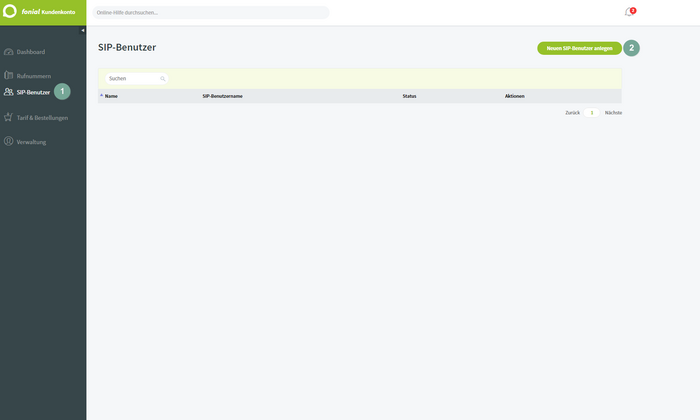
- Rechts oberhalb der Tabelle auf „Neuen SIP-Benutzer anlegen“ klicken.
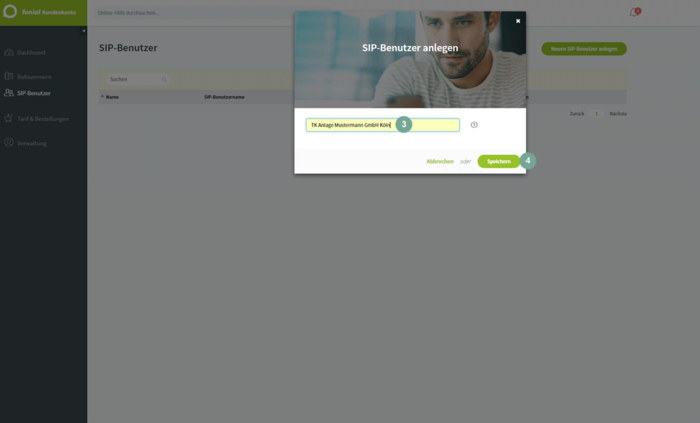
- Im Dialog einen Namen für den SIP-Benutzer eintragen (z. B. Bezeichnung der Anlage/des Standorts oder „Famulor“). Anschließend auf „Speichern“ klicken.
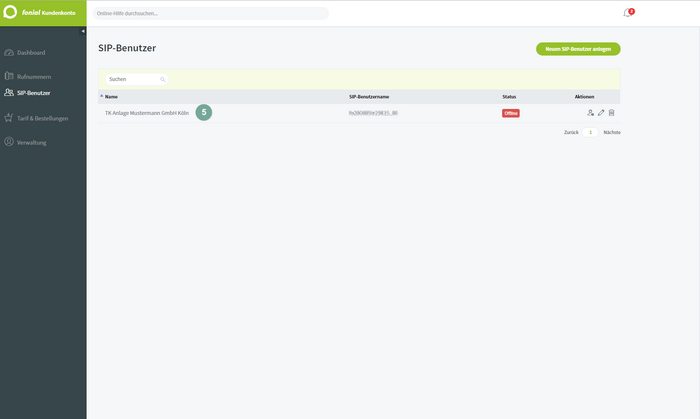
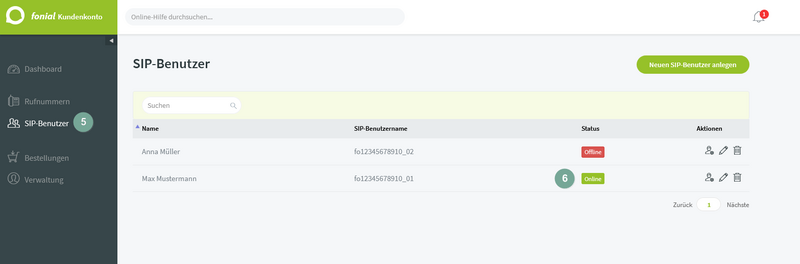
- Der neue SIP-Benutzer erscheint in der Tabelle; der Status ist zunächst „Offline“, bis die SIP-Daten in der Gegenstelle (z. B. Famulor/FQDN) eingetragen sind.
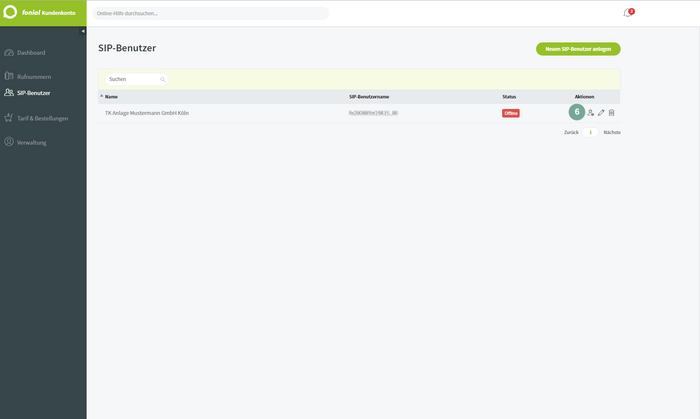
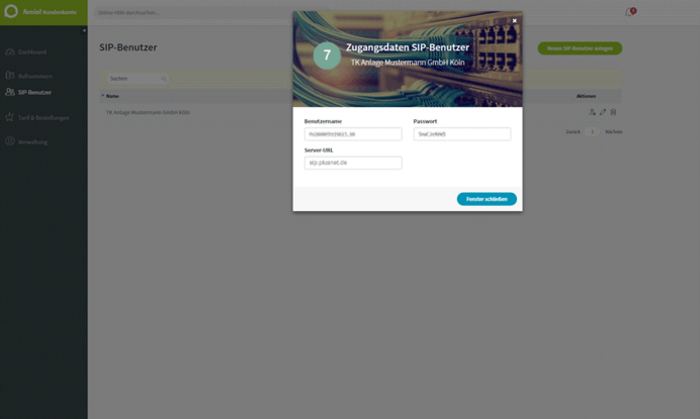
- Über das Benutzer-/Zahnrad-Symbol die SIP-Benutzerdaten öffnen: Benutzername, Passwort und Server-URL. Diese Daten in Famulor in der SIP-Trunk-Konfiguration eintragen (Authentifizierung und ggf. ausgehende Telefonie).
Schritt 3: Bei Fonial – Rufnummern zuweisen
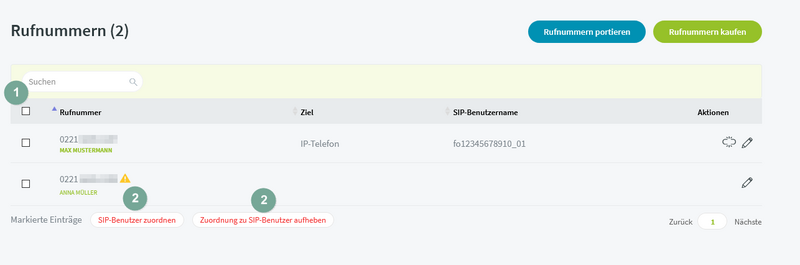
Rufnummern müssen dem angelegten SIP-Benutzer zugeordnet werden, damit Anrufe auf diese Nummern an Ihr konfiguriertes Anrufziel (Famulor) geroutet werden. Quelle: Rufnummern zuweisen in der fonial Hilfe.- Im Kundenkonto unter „Rufnummern“ die gewünschte Rufnummer auswählen (Haken setzen). Anschließend auf „SIP-Benutzer zuordnen“ klicken (bzw. „Zuordnung zu SIP-Benutzer aufheben“, wenn Sie eine Zuweisung ändern möchten).
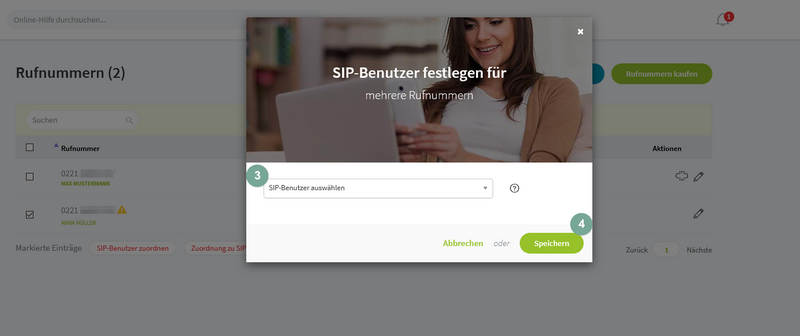
- Im Dropdown den SIP-Benutzer auswählen (z. B. den in Schritt 2 angelegten) und auf „Speichern“ klicken.
- Nach korrekter Konfiguration der Gegenstelle (Famulor mit FQDN/Anrufziel und SIP-Daten) wechselt der Status des SIP-Benutzers auf „Online“.
Schritt 4: FQDN / Anrufziel in Fonial eintragen
Tragen Sie bei Fonial als Anrufziel (FQDN) die Famulor-SIP-Adresse ein, die Sie in Famulor unter „Telefonnummern → SIP-Trunk integrieren → Eingehende Telefonie“ als „Unsere SIP-Adresse“ sehen. Das Präfixsip: weglassen, nur die Domain angeben (z. B. ihre-id.sip.livekit.cloud).
Wo genau Sie die FQDN in Ihrem Fonial-Kundenkonto eintragen, hängt von der aktuellen Oberfläche ab – bei Fragen dazu wenden Sie sich an den Fonial-Support oder nutzen Sie die fonial Trunking-Hilfe.
Wichtige Hinweise (basierend auf dem Fonial Fact-Sheet)
- Rufnummernformat: Fonial nutzt E.164 (international mit „+“, z. B. +49 221 66966966). In Famulor und in Ihrer Konfiguration ebenfalls E.164 verwenden.
- OPTIONS-Pakete: Die Gegenstelle (Famulor) muss OPTIONS-Anfragen von Fonial mit 200 OK beantworten, sonst gilt die Anlage als offline und Anrufe werden nicht durchgestellt.
- Sprachcodecs: G.711, G.711a, G.711μ; Fonial empfiehlt G.722. DTMF gemäß RFC 2833.